Minggu, 23 Juni 2019

CARA LAYOUT MODEL BUKU (BUKLET) PAKE OFFICE 2010

software pengolah kata keluaran microsoft ini emang lebih mudah dipake dibanding versi sebelumnya, kecuali pada aktivasinya yg gak cukup kalo cuma pake serial number bawaan. selain nginstalnya juga lebih lama dan makan space yg lebih gede sekitar 2 giga.
tapi untuk urusan editing lumayan lah, untuk copy paste sudah ada fitur paste menu layaknya corel draw, juga interface yg lebih mudah dipahami karena dibantu dengan model gambar di menunya.meskipun untuk layout buku masih lebih enak pake indesign, tapi pas ketika itu ketika belum kenalan sama indesign ane layout jurnal reflektika pake office ini,,
untuk format halaman model buku juga lebih gampang. untuk langkah2nya tengok dibawah ini boz

1. yang pertama dan yang paling utama, seting ukuran kertas yang akan dipake, masuk ke tab menu "page layout" lanjutkan ke kotak pojok kanan bawah, klik disitu


2. setelah itu d kotak dialog page setup atur multiple pages menjadi "book fold" untuk buku model staples tengah, atau reverse book fold untuk buku berbahasa arab. sebenarnya bisa juga pake "2 pages per sheet'' cuma pas ngeprin harus masukin nomer halaman manual.
setelah itu setting ukuran batas tepi sesuai keinginan, kalo mau ngirit kertas pake seting kaya dibawah ini boz
3. setelah margin selesai, tinggal seting ukuran kertas yg mau dipake,, umumnya kertas yang dijual di sekitar kita adalah ukuran letter, a4, dan f4. kalo mau ngirit pake f4 karena ini yang paling panjang, cuma masalahnya sudah menjadi paradigma umum kalo kertas f4 itu disebut kertas legal, padahal itu ilegal,,, eh, itu aslinya f4, karena kertas legal itu ukurannya 21,59x35,56 cm dan kertas f4 21,5 x 33 cm. jadi sekali lagi saya tegaskan di indonesia gak ada yang jual kertas legal (belum pernah nemu soalnya gan,,). nah karena di office gak ada ukuran f4 gak kaya di corel draw, maka kita pake seting kertas manual, istilah kerennya ''custom size", isi sendiri lah width sama height (artinya jangan nanya ke operator, mending buka kamus aja kan bukan ujian jadi gak papa)
4. kalo udah selese nyeting ukuran kertas kan langsung keliatan itu d interface officenya (opolah interface itu) tapi bukan lonjoran panjang kaya kertas biasa di seting landscape, tapi ini jadi kotak karena yang keliatan adalah setengah kertas jadi satu halaman, nanti nggabung sendiri pas ngeprin.
selanjutnya yang tak kalah penting adalah pengaturan nomor halaman beserta pelengkap dan hiasannya. untuk masalah ini silakan anda masuk ke tab menu "insert" kemudian menuju ke "page number" tinggal pilih mana yang juragan suka nanti kirim tagihannya ke saya (opo lah). biasanya ane pake yg d bawah halaman, "bottom of page" nah disitu ada model 1,2,atau 3, tergantung kursor tadi ente taroh dimana,, kalo di halaman satu pake yang tipe 3, jadi nomornya di sebelah kanan. soalnya nanti dibikin beda penomorannya antara yang halaman genap sama yang ganjil.

5. untuk seting nomor halaman biar kanan kiri posisinya beda, masuk ke menu design, yang muncul hanya ketika kursor ada di tempat halaman berada yaitu header atau footer. langsung centang menu "different odd & even pages" yang artinya adalah genap ganjil beda nomor. biasanya salah satu nomor halaman ilang dari muka bumi,, tinggal klik di tempat hilangnya dan insert halamannya lagi sesuai posisi yang tadi

6. nah kalo sudah selese bisa ditambahin tulisan disamping halaman itu kalo mau, sekali ketik muncul di semua halaman. dan untuk seting halaman yang berbeda dalam satu dokumen bisa pake fitur "page break". seting kaya gini biasanya dipake di buku-buku. beberapa halaman pertama menggunakan penomoran romawi (i,ii,iii, dst) dan halaman berikutnya pake nomor biasa (1,2,3, dst). untuk itu silakan masuk ke tab menu "page layout" lanjutkan ke pilihan "breaks", jangan ketuker di menu "insert" karena disitu ada juga menu "breaks", setelah itu pilih menu "next page"
7. kalo udah tinggal masuk ke menu pengaturan halaman, jangan lupa klik 2x dulu halamannya biar bisa ngatur,, tinggal sesuaikan nomor sesuai yg diinginkan


8. untuk ngeprin langsung tekan ctrl+p seperti biasa,, cuma disini gak bisa seting halaman,, harus all pages, jadi sekali jalan gak boleh gagal, cuma bisa nyeting di printer kaya ukuran kertas sama kualitas tinta, dan untuk kertasnya masukin satu2 boz, soalnya ngeprinnya bolak balik,, satu sisi kertas keluar terus masukin ke printer lagi,,,

9. masalah yang kadang muncul biasanya pas ada gambar di dokumen,, pas nyetak gambar itu pindah ke halaman sebelah,, untuk office 2010 bisa ke menu file> option, nah di word option tu centang tanda print background color and image di menu display>printing option


SUMBER: https://ariskfiles.blogspot.com/2013/05/cara-layout-model-buku-buklet-pake.html

PADA sabtu, 23/06/2019, pukul 05:07

Cara Print Book Fold di Word 2010

Pada kesempatan ini saya ingin berbagi tentang cara memformat dan mencetak buku dengan Ms. Office Word 2010. 
Ok to the point saja,

langsung saya sampaiakan tahap per tahap:

1. Buka microsoft word anda (saya makai yang 2010).
2. Buka dokumen yang sudah ada, atau dokumen baru.
3. klik Page Layout — pilih “Margin” — pilih “Custom Margin”, pada multiple pages silahkan anda pilih bookfold. Kalau mau arabic/membukanya dari kanan; pilih reverse bookfold.

4. Klik OK
Cara Nge-Printnya
1. Klik File -> Print
2. Di bawah kotak pages, pilih manual print on both side

3. Klik print — biar bekerja – kalau ada layar dialog jangan di klik ok
4. Setelah itu setting printer anda akan secara otomatis mencetak halaman anda. Tunggu sampai ada perintah untuk membalik kertas. Setelah itu balik kertas yg sudah dicetak dan masukkan ke dalam printer. Baru klik OK

sumber: https://dwisuharyantoo.blogspot.com/2017/06/cara-print-book-fold-di-word-2010.html 
pada hari sabtu, 23/06/2019 pukul: 05:03 WIB

Kamis, 13 Juni 2019

Cara Print Book Fold (Buku Bolak Balik) Arab Pada MS Word 2007

Sebagaimana kita ketahui, kebanyakan printer mencetak hasil print dalam bentuk ukuran HVS atau sejenisnya. Dimana hasil print biasanya berupa cetakan lembar per lembar dengan ukuran penuh. Hal ini tentu akan sangat berbeda untuk orang yang ingin mencetak karya tulisnya dalam bentuk buku bolak-balik yang nantinya bisa dilipat sebagaimana lembaran pada buku-buku pada umumnya. Sehingga untuk membuat hasil demikian, maka kita harus melalui langkah-langkah tertentu terlebih dahulu.

Untuk tutorialnya sebenarnya sudah banyak di Internet. Bila kita searching di mesin pencarian, kita akan menemukan banyak sekali tutorial tentang ini. Namun disini kami berusaha mengulasnya kembali sembari menambahkan materi, yakni tentang bagaimana bila buku yang dicetak adalah tulisan berbahasa arab. Sebab buku dengan tulisan arab tentu akan sangat berbeda dengan tulisan latin. Diantara adalah karena buku-buku berbahasa arab ditulis dari kanan ke kiri. Sehingga penomoran dan penyusunan bukunya pun selalu dimulai dari kanan ke kiri. Maka kita harus melakukan penyetingan terlebih dahulu ketika hendak mencetak tulisan bahasa arab dari microsoft word menjadi sebuah buku lipat.

Disini, kami akan berbagi mengenai cara mencetak buku lipat bolak balik berbahasa arab pada Microsoft Word 2007, berikut langkah-langkahnya:

1. Buka document yang akan diprint bolak balik dengan Microsoft word. Saya anggap sobat sudah mempunyai file di word dan sudah siap print. Jika belum, ya harus dibuat terlebih dahulu document yang nanti akan di print menjadi bentuk buku.

2. Selanjutnya, kita akan mulai mensetting pengaturan halaman, langkahnya masuk pada tab Page Layout, dan klik tanda panah yang ada di sudut kanan toolbar munculan. Lihat gambar!

Cara Print Book Fold (Buku Bolak Balik) Arab Pada MS Word 2007

3. Setelah itu pada jendela munculan, di Tab Margin pada bagian Multiple Page pilih Book Fold.

Cara Print Book Fold (Buku Bolak Balik) Arab Pada MS Word 2007

4. Setelah itu klik Tab Layout, pada bagian Section Direction pilih Right-to-left. Hal ini guna menyesuaikan dengan kontent tulisan yang kita buat yang berbahasa arab. Apabila kemudian tulisan atau buku yang akan kita buat bukan bahasa arab, melainkan tulisan normal biasa, maka bagian ini bisa dilewat.

Cara Print Book Fold (Buku Bolak Balik) Arab Pada MS Word 2007

5. Klik Ok.
6. Apabila tulisan kita sudah siap, dan berbagai hal seperti penomoran, hiasan, dan lain sebagainya dianggap sudah maksimal untuk di print, maka tunggu apalagi. Kita mulai cetak dengan masuk ke menu print Ctrl+P.
7. Di Jendela Munculan Print, centang Manual duplex.

Cara Print Book Fold (Buku Bolak Balik) Arab Pada MS Word 2007

8. Setelah itu masuk ke Properties >> Page Setup >> Pada bagian Staple Side pilih Long side stapling (Right)

Cara Print Book Fold (Buku Bolak Balik) Arab Pada MS Word 2007

9. Klik Ok. Dan kemudian Print karya kita. Selesai.

Catatan: Saat printer mencetak buku kita, printer akan mencetak satu sisi kertas terlebih dahulu hingga selesai. Setelah itu, akan ada perintah pada layar komputer untuk membalikan kertas yang telah dicetak sebelumya, untuk kemudian di print kembali bada bagian sisi yang masih kosong sehingga hasil cetakan akan nampak bolak balik. Setelah semuanya selesai, hasil cetakan bisa kita lipat di bagian tengah dan nampak menjadi buku sebagaimana biasanya. Selamat mencoba!

jazakumullohukhoiron

Source: https://www.dakwah.web.id/2016/03/cara-print-book-fold-buku-bolak-balik.html

diakses pada, 22:28 WIB kamis, 13/06/2019

CARA MEMBUAT BUKU LIPAT ATAU BOOK FOLD PADA MS. OFFICE 2007

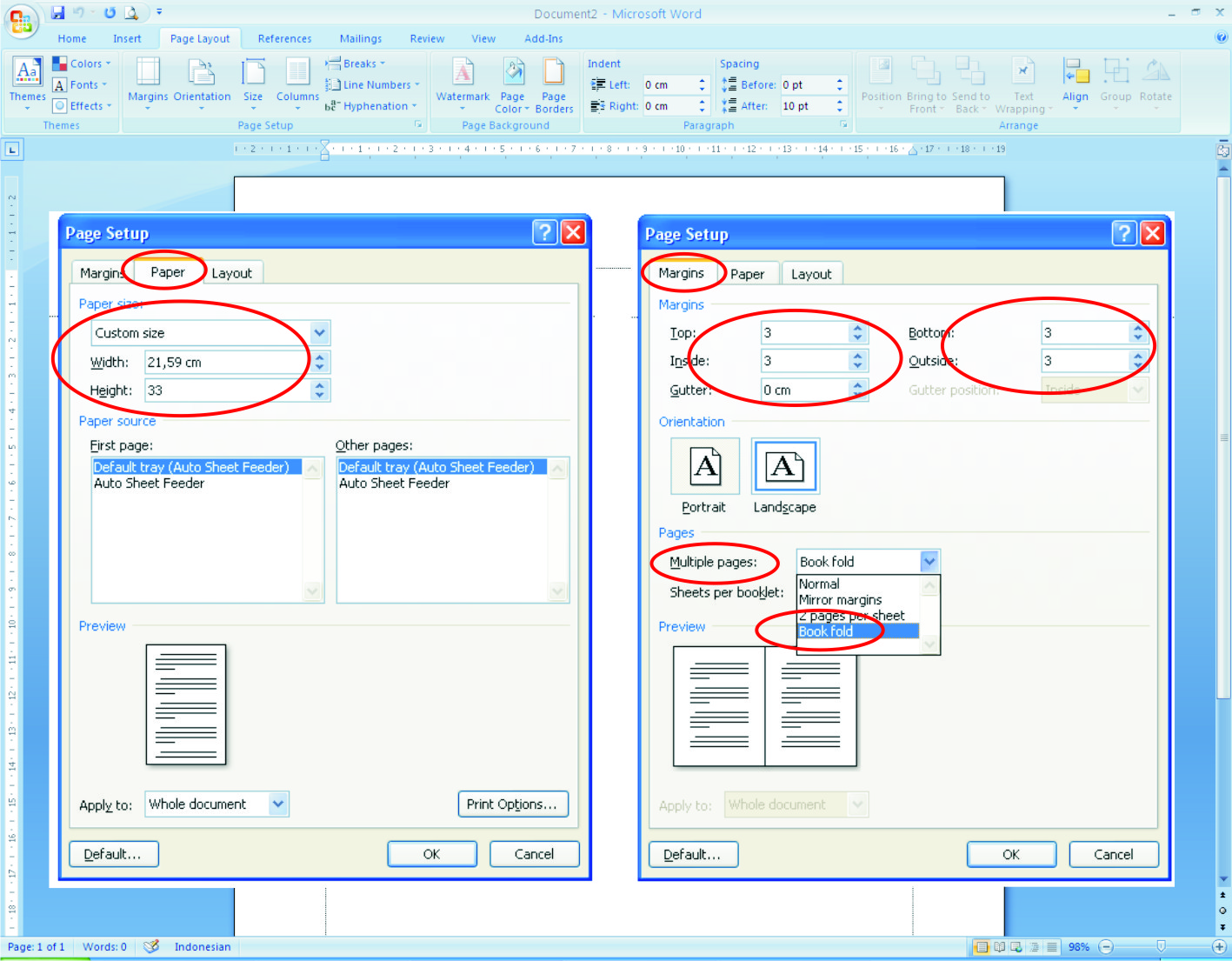
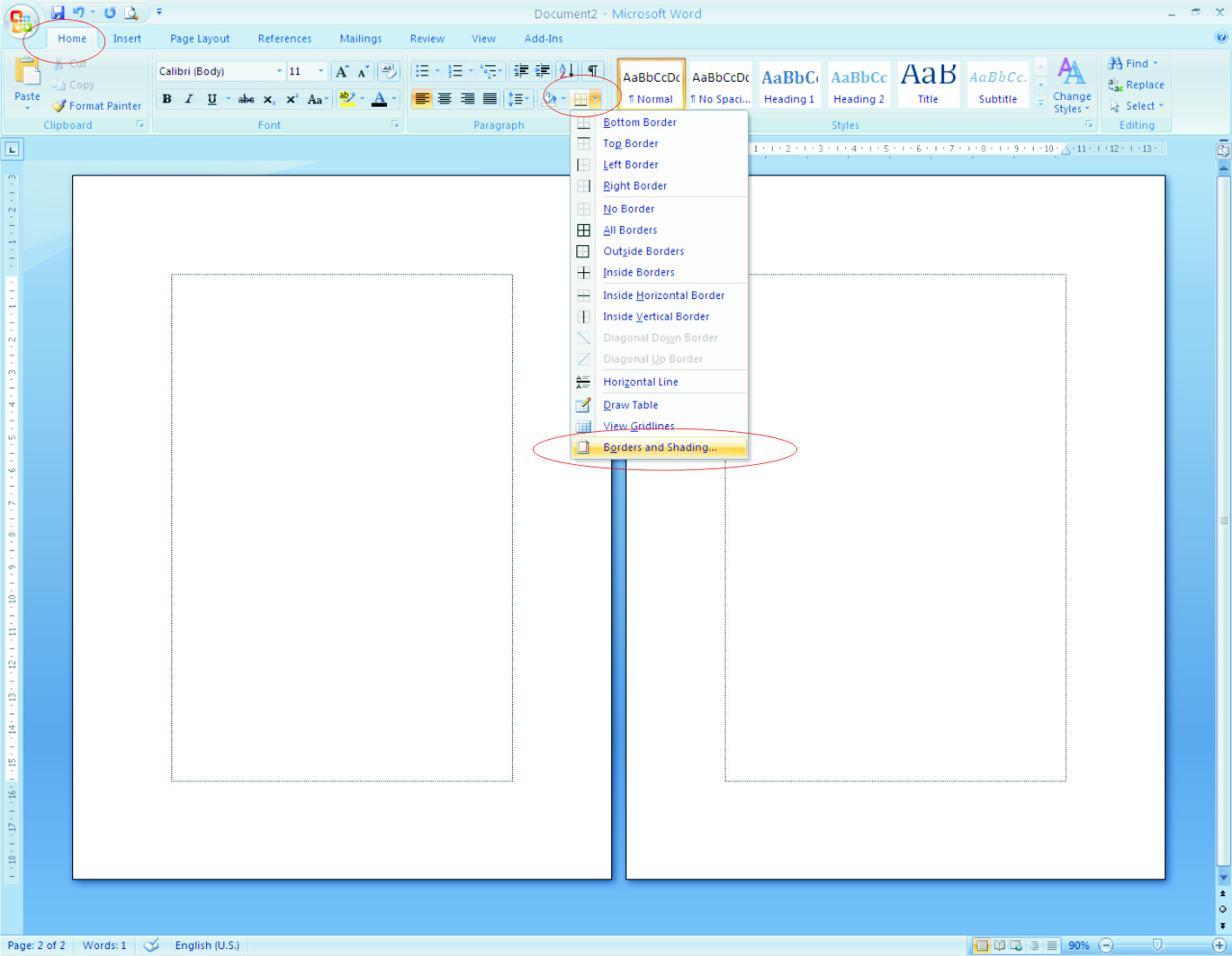
Langkah pertama, buka program MS. Word, kemudian pada menu bar pilih >> PAGE LAYOUT >> PAGE SETUP >> PAPER (kali ini saya pilih kertas F4/Folio karena tidak ada saya pilih Custom Size (21,5 x 33 cm) >>MARGINS (isi jarak sesuai keinginan anda) >> MULTIPLE PAGE LAYOUT (pilih (BOOK FOLD) kemudian klik OKbook fold 1Dan dibawah ini tampilan halaman book fold, terlihat seperti tampilan biasa namun dua halaman tersebut masih berada dalam satu halaman kertas.book fold 2Tahap berikutnya yaitu menambahkan bingkai/frame, pilih >> BORDER AND SHADINGbook fold 3Pada menu >> BORDER AND SHADING >> pilih Page BORDER >> pada kotak pilihan ART (pilih jenis frame pilihan anda) >> klik OPTION >> isi jarak margin terserah anda >> pada kotak MEASURE FROM Pilih TEXT dan hilangkan tanda ceklis pada kotak dibawahnya >> klik OKbook fold 4Jika frame/bingkai sudah ada maka bisa ditambahkan nomor halaman, pada menu bar pilih >>  INSERT >> PAGE NUMBER >> maka pilih dimana anda akan meletakan posisi nomor halamannya.book fold 5Dibawah ini tampilan halaman sudah dibubuhi nomor halaman dan frame/bingkaibook fold 6Langkah berikutnya ialah membuat dokumen atau isi dari buku yang akan kita buat.book fold 7Tahap selanjutnya ialah pencetakan atau printing, pada dasarnya print untuk BOOK FOLD sama seperti biasanya namun terletak perbedaannya yaitu pada “DUPLEX PRINTING”. Pada tampilan PRINT >> Pilih PROPERTIES >> Pilih PAGE SETUP >> untuk PAGE SIZE sesuaikan dengan kertas yang akan di cetak/print >> kemudian ceklis atau centang kotak DUPLEX PRINTING >> klik OK

Penggunaan Duplex Printing ialah untuk mencetak/print halaman pada bagian depan dan belakang kertas, karena pencetakan untuk buku biasanya bolak-balik (halaman 1 di depan dan halaman 2 di belakang). Apabila terdapat 8 halaman maka printer akan mencetak hanya 4 halaman saja dan sisanya 4 halaman berikutnya untuk bagian belakang, jadi jika sudah mencetak 4 halaman pertama (setengah buku)  printer akan berhenti otomatis untuk memberikan waktu supaya kita bisa mebalikan kertas untuk pencetakan/print 4 halaman terakhir pada bagian belakang kertas.
Duplex Printing bisa dekenal juga dengan istilah DOUBLE SIDE PRITING atau  2 SIDED PRINTING
Karena saya membuat 8 halaman maka pencetakan/print 4 halaman pertama seperti gambar di bawah ini. Untuk halaman 1 akan bersebelahan dengan halaman terakhir (halaman 8), sedangkan halaman 3 akan bersebelahan dengan halaman 6.book fold 9Jika sudah setengah buku maka printer akan otomatis berhenti agar kita bisa membalikan kertasbook fold 10Dan di bawah ini 4 halaman atau setengah buku terakhir, untuk halaman 2 akan bersebelahan dengan halaman 7, dan halaman 4 akan bersebelahan dengan halaman 5.book fold 11Jadi dari 8 halaman itu kita hanya menggunakan 2 lembar kertas (F4/Folio/HVS), dengan kata lain duplex printing ialah proses pencetakan/printing dengan penghematan kertas. berikut ini hasil akhirnya setelah kertas dilipat menjadi dua bagian (buku)cara membuat buku lipat book foldNah demikianlah cara pembuatan book fold atau buku lipat, mudahkan…?? selamat mencoba..
JIKA HASIL PRINT DI DALAM DOKUMEN GAMBARNYA LONCAT – LONCAT ATAU PINDAH KE HALAMAN LAIN,
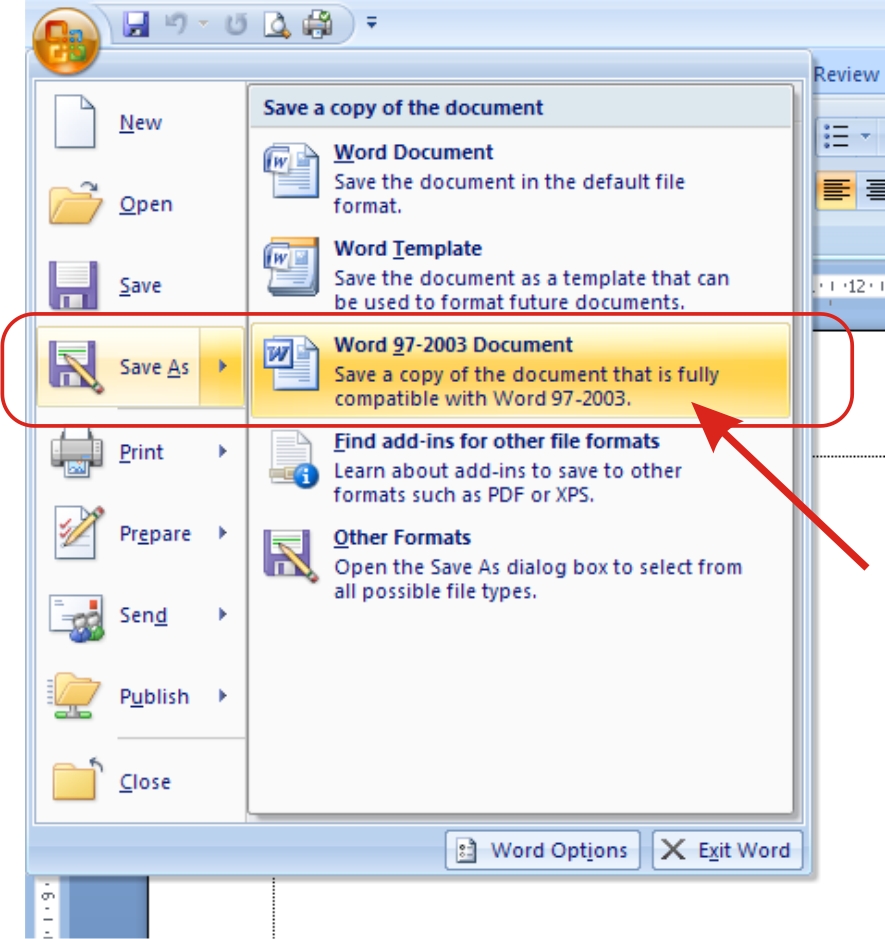
MAKA DOKUMEN MS. WORD TERSEBUT HARUS DI SAVE AS KE
WORD 97 – 2003 DOCUMENT
save as 97-2003
sekali lagi untuk rekan-rekan yang telah membantu baik berupa saran dan kritiknya saya ucapkan terima kasih banyak
diakses pada, 22:10 kamis, 13/06/2019

Selasa, 11 Juni 2019

Raja nya itu hati

Bersihnya hati
Menjadi indikator baiknya semua amal kita
.
Bersihnya hati pula yang menjadikan semua urusan kita menjadi baik dan lancar
.
Karena hati disebutkan "ia sebagai *raja*"
🧡🧡🧡
Fitramiftakhulhuda